ヘビーメタルやハードロックのギター録音において、最もストレスになるのが「レイテンシー(音の遅延)」です。速いオルタネイトピッキングやタイトな刻みリフを弾いたとき、弦をヒットしてからヘッドホンから音が聞こえるまでにわずかでも遅れがあると、ピッキングのニュアンスが狂ってしまいまともに演奏できません。
今回は、最新のDAWソフト「Fender Studio Pro 8.1」を導入したギタリストに向けて、ハイゲインなアンプシミュレーターを立ち上げてもストレスなく快適に刻める「初期オーディオ設定」と「レイテンシー極小化のテクニック」を徹底解説します。
1. レイテンシーが発生する仕組みと適切な目標値
DAWでギターを録音する際、音は「ギター > オーディオインターフェース > PC(DAW/プラグイン処理) > オーディオインターフェース > モニターヘッドホン」という経路を辿ります。このPC内でデジタル処理を行う際に生じる時間のズレがレイテンシーです。
ギタリストが「遅れている」と違和感を覚える境目は、一般的に6ms(ミリ秒)以上と言われています。メタル系の高速リフやミュート奏法を違和感なくこなすためには、往復レイテンシー(Round Trip Latency)を 3ms〜5ms 以内に抑えるのが理想です。
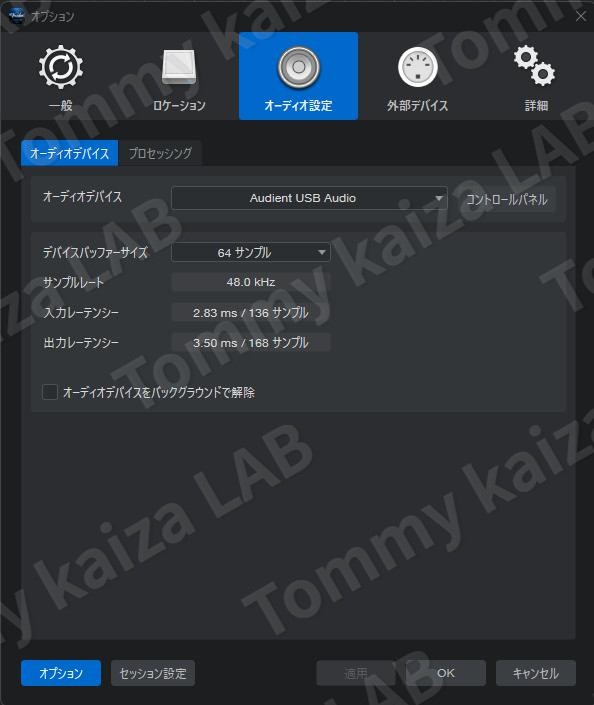
2. Fender Studio Pro 8.1の初期オーディオ設定手順
まずは、Fender Studio Pro 8.1でオーディオインターフェースを正しく認識させ、パフォーマンスを最適化する基本設定を行います。
ステップ1:オーディオデバイスの選択
- Fender Studio Pro 8.1を起動し、上部メニューの「Studio Pro」>「オプション」を開きます。
- 「音声デバイス」の項目で、使用しているオーディオインターフェースの「ASIOドライバー」を必ず選択してください。(Windowsの場合、WDMやDirectSoundを選ぶと大幅な遅延が発生します)
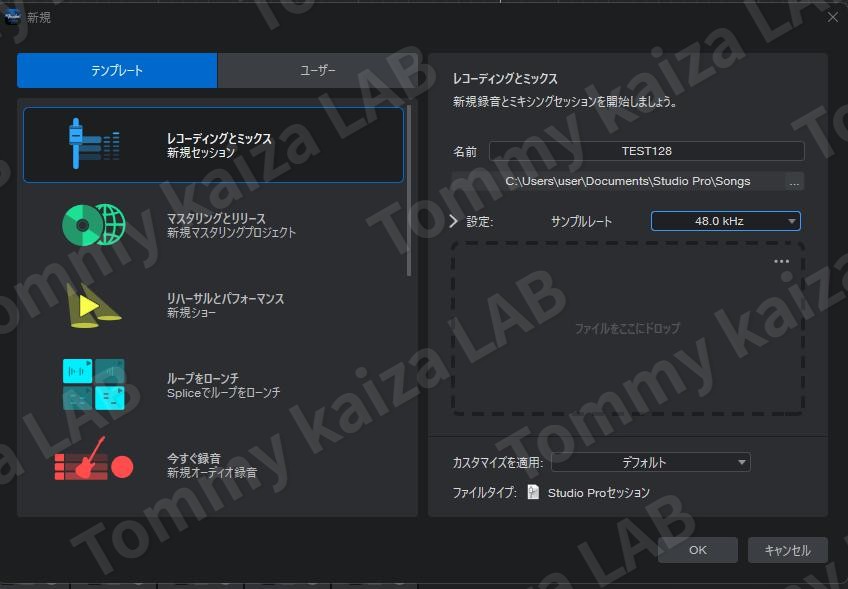
ステップ2:サンプルレートの設定
プロジェクトのサンプルレートは「48kHz」または「44.1kHz」に設定します。96kHzなどのハイレゾ設定にすると音質は上がりますが、PCのCPU負荷が倍増し、結果として音切れ(プチプチノイズ)の原因になります。メタルギターの宅録においては、動作の安定性と音質バランスに優れた48kHz/24bitが最もおすすめです。これは、新規の画面で設定します。サンプルレートは、後から変更できません。
ユーザーテンプレートとして保存しておくと、毎回設定しなくて済みます。
3. バッファサイズ(Block Size)の最適な追い込み方
レイテンシーをコントロールする最大の鍵が「バッファサイズ(サンプル数)」です。
バッファサイズは「PCが音声を処理するために一時的に溜め込むデータの量」です。
- バッファサイズを小さくする(64〜128 samples): レイテンシーは極小になるが、CPU負荷が高くなりノイズが出やすくなる。
- バッファサイズを大きくする(512〜1024 samples): CPU負荷は軽くなるが、レイテンシーが大きくなり演奏しづらくなる。
録音時とミックス時で使い分けるのが鉄則
- ギター録音時:64 samples または 128 samples オーディオインターフェースのコントロールパネルを開き、バッファサイズを「64」または「128」に設定します。これで往復レイテンシーは3〜5ms前後に収まり、実機のアンプから音を出しているのと変わらないレスポンスでピッキングできます。
- トラック編集・ミックス時:512 samples 以上 録音が終わり、プラグインを無数に立ち上げてミックス作業に入る段階になったら、バッファサイズを「512」や「1024」まで上げます。これでCPUの負荷を下げ、動作を安定させます。
4. ハイゲイン音作り時のCPU負荷を減らす工夫
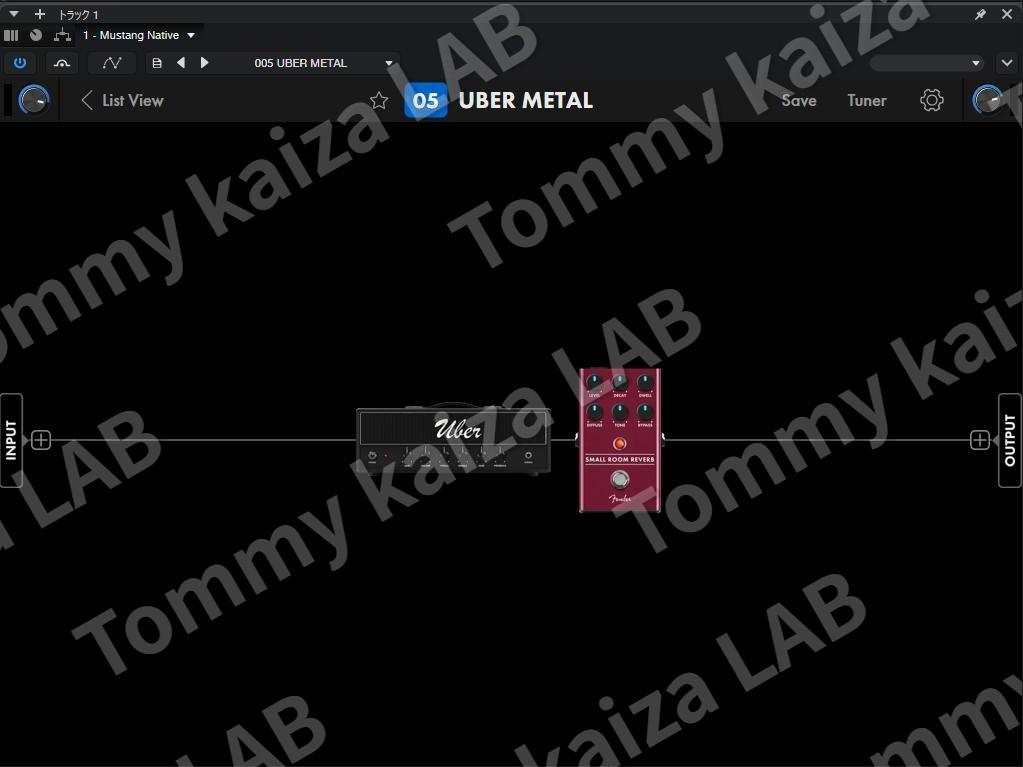
Fender Studio Pro 8.1上で重厚なアンプシミュレーターやIR(インパルス・レスポンス)プラグインを立ち上げると、バッファサイズを小さくした際にCPU負荷が高まり、ノイズが発生することがあります。快適に録音するためのコツを紹介します。
- 録音中はリバーブや空間系プラグインをオフにする アンプシミュレーターとノイズゲートだけを有効にし、負荷の重い空間系エフェクト(ディレイや大容量リバーブ)は録音後にかけます。
- 「低レイテンシーモニタリング」機能を活用する Fender Studio Pro 8.1のトラック設定にある低レイテンシーモニターモードをオンにすることで、ドロップアウトを防ぎつつダイレクトな音を確認できます。
- PCの電源プランを「高パフォーマンス」にする Windowsの省電力機能が働くと、CPUのクロック数が下がり音切れの原因になります。PC側の電源設定をパフォーマ向上モードに固定しておきましょう。
まとめ:ストレスゼロの録音環境で演奏に集中しよう
Fender Studio Pro 8.1でのメタルギター録音は、以下の初期設定を整えるだけで劇的に快適になります。
- オーディオインターフェイスのオリジナルASIOドライバーを使用する
- サンプルレートは48kHz/24bitに設定
- 録音時のバッファサイズは64〜128 samplesに追い込む
- ミックス時はバッファサイズを広げてCPU負荷を抑える
自分の手元のアタックと、ヘッドホンから聴こえるハイゲインサウンドが完全に一致した瞬間、ギター演奏のニュアンスやキレは格段に向上します。まずは初期設定を見直して、最高のレスポンスで録音に挑みましょう!
どうしても、PCのスペックが追い付かない時は、無理せず、44.1kHzで設定しておきましょう。
コメント